看看實際效果
路線圖工具範例
同一款工具,四種需求。下方每張圖都是實際產生的成果。
輸入內容
繪製工程平台路線圖,包含可靠性稽核與警示修正、開發者入口網站與服務範本、加入追蹤功能的可觀測性版本發布,以及負載測試和容量檢視。
接著試試在追蹤功能之後加入安全性檢視。將容量檢視移到 9 月。
時間軸 · Timeline convention with era bands · schematex-timeline
產生的圖表
什麼是路線圖工具?
路線圖工具會將計畫整理成依時間呈現的工作、里程碑和成果概覽,讓大家一眼看清工作順序,不必閱讀零散的待辦清單。
好的路線圖會依照決策需求呈現適當的細節:策略規劃可按主題和季度安排,交付計畫則可列出階段和里程碑。
- Standard
- Timeline convention with era bands
- Engine
- schematex-timeline
- Editable
- Double-click text, drag nodes
- Export
- SVG · PNG · PDF
適用對象
哪些人會使用路線圖工具?
將產品主題、版本發布和面向客戶的里程碑,排入規劃時程。
將基礎架構、交付和可靠性工作及其里程碑清楚呈現。
整理交付順序,讓利害關係人共同掌握接下來的重要決策時點。
運作方式
三個步驟製作路線圖
01
描述需求
寫一段話就能開始。
“繪製工程平台路線圖,包含可靠性稽核與警示修正、開發者入口網站與服務範本、加入追蹤功能的可觀測性版本發布,以及負載測試和容量檢視。”
02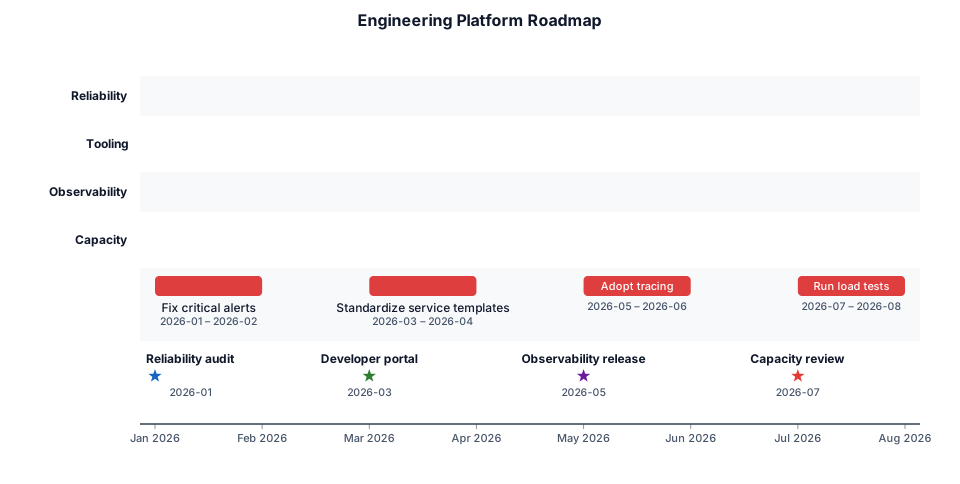
查看圖表
由合適的繪圖引擎產生。
03
提出修改
每次修改都會保留版本。
在追蹤功能之後加入安全性檢視。
V2 · DRAWN FROM V1, NOTHING RETYPED常見問題
常見問題
什麼是路線圖工具?
路線圖工具能將策略目標、時間區段、工作項目和里程碑整合在同一份計畫中,方便視覺化檢視。
路線圖應該包含哪些內容?
列出規劃時程、主要主題或成果、相關工作,以及利害關係人重視的里程碑。
如何使用 AI 建立路線圖?
描述目標、時間區段、主題和里程碑,再提出修改需求,例如將工作移到其他季度或新增相依項目。
路線圖和專案計畫有什麼不同?
路線圖以較高層次傳達方向和工作順序;專案計畫通常還會列出負責人、詳細任務和交付進度。
相關工具