看看實際效果
文字轉流程圖範例
同一款工具,四種需求。下方每張圖都是實際產生的成果。
輸入內容
建立內容製作流程圖:接收需求簡報、研究主題、擬定並核准大綱、撰寫初稿、完成內部審核與修改、設計素材、進行 SEO 最佳化、完成最終審核,最後安排發布。
接著試試在最終核准前加入法務審核。將發布步驟改為包含社群媒體排程。
流程圖 · Sugiyama layered DAG + orthogonal routing · schematex-flowchart
產生的圖表
什麼是文字轉流程圖
文字轉流程圖會將書面描述轉換成圖形與箭頭。描述動作的句子會變成流程步驟,而「若核准」或「若失敗」等語句則會變成決策分支。
好的輸入內容會說明起始事件、依序進行的步驟、決策結果,以及各條路徑的結果。如此一來,流程圖就能提供足夠資訊,不必再手動編排。
- Standard
- Sugiyama layered DAG + orthogonal routing
- Engine
- schematex-flowchart
- Editable
- Double-click text, drag nodes
- Export
- SVG · PNG · PDF
適用對象
誰會使用文字轉流程圖功能
將包含大綱、審核、修改與發布決策的編輯流程整理成流程圖。
將書面的核准程序轉換成一目瞭然的流程圖。
整理包含升級與解決路徑的警示處理流程。
運作方式
三步驟將文字轉換成流程圖
01
描述需求
寫一段話就能開始。
“建立內容製作流程圖:接收需求簡報、研究主題、擬定並核准大綱、撰寫初稿、完成內部審核與修改、設計素材、進行 SEO 最佳化、完成最終審核,最後安排發布。”
02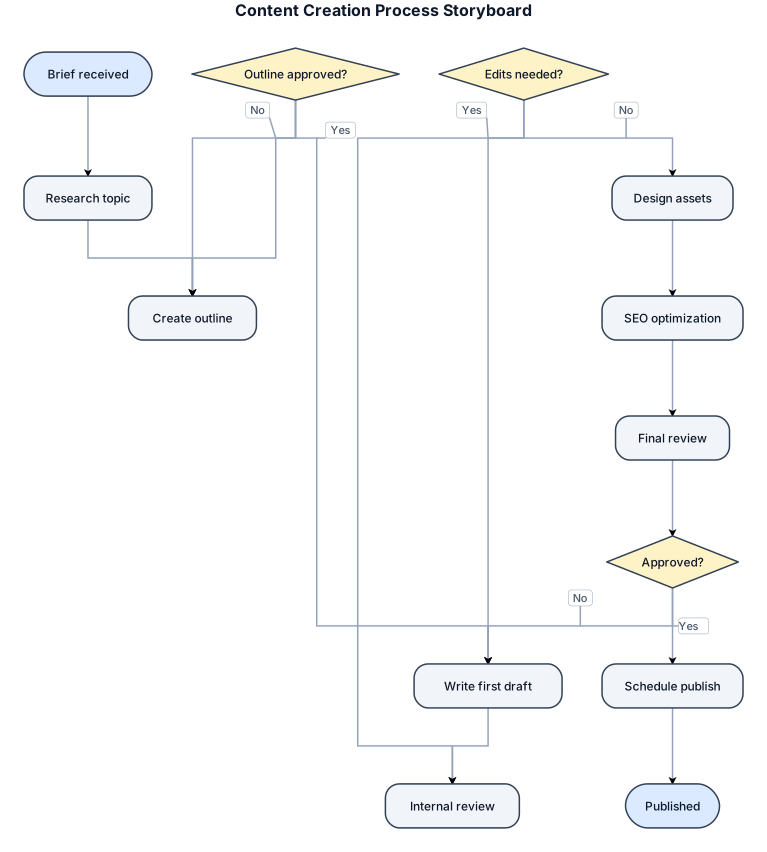
查看圖表
由合適的繪圖引擎產生。
03
提出修改
每次修改都會保留版本。
在最終核准前加入法務審核。
V2 · DRAWN FROM V1, NOTHING RETYPED常見問題
常見問題
如何將文字轉換成流程圖?
依序寫下流程內容,包括起點、每個動作、各項決策,以及每個分支的結果。使用一般文字描述即可。
什麼樣的文字描述效果最好?
越具體的流程描述效果越好:說明相關人員、動作、檢查項目、例外情況與最終結果,避免只使用籠統的標籤。
如何描述決策?
說明條件與兩種結果,例如:「檢查預算。若預算充足,就建立訂單;否則通知申請人。」
可以修改產生的流程圖嗎?
可以。你可以要求新增步驟、修改決策標籤或建立替代路徑,再逐步調整流程圖。
相關工具