実際の動作を見る
Arduino配線図の例。
同じツールに4つの依頼。以下の図はすべて実際に生成されたものです。
入力する内容
Arduino Unoのブレッドボードを描いてください。プッシュボタンを10kプルダウン抵抗経由でD2に接続し、赤色LEDを220 ohm抵抗経由でD13に接続してください。
次に試すLEDの信号線をD13からD9に移動してください。D3に2つ目のボタンを追加してください。
ブレッドボード/実体配線 · Fritzing visual conventions · schematex-breadboard
生成された図
Arduino配線図とは。
Arduino配線図は、ボード、ブレッドボード上の部品、配線の実際の配置を示します。抽象的な記号で電気的な接続を表す回路図とは異なり、部品をどこに配置し、どのピンや電源レールを接続するかに重点を置きます。
試作品を組み立てる際にこの表示を使い、その後、スケッチで図に示したものと同じピン名が指定されていることを確認してください。
- Standard
- Fritzing visual conventions
- Also follows
- Wokwi DSL precedent · No ISO standard exists for this view
- Engine
- schematex-breadboard
- Editable
- Double-click text, drag nodes
- Export
- SVG · PNG · PDF
利用者
Arduino配線図を使う人。
抵抗、LED、GND、D13の接続を確認しながら、最初のLED回路を組み立てます。
教室での電子工作演習用に、ボタン入力とLED出力をセットアップします。
対応するスケッチを書く前に、温湿度センサーやサーボを接続します。
使い方
3ステップでArduino配線図を作成する方法。
01
説明する
まずは1段落で十分です。
“Arduino Unoのブレッドボードを描いてください。プッシュボタンを10kプルダウン抵抗経由でD2に接続し、赤色LEDを220 ohm抵抗経由でD13に接続してください。”
02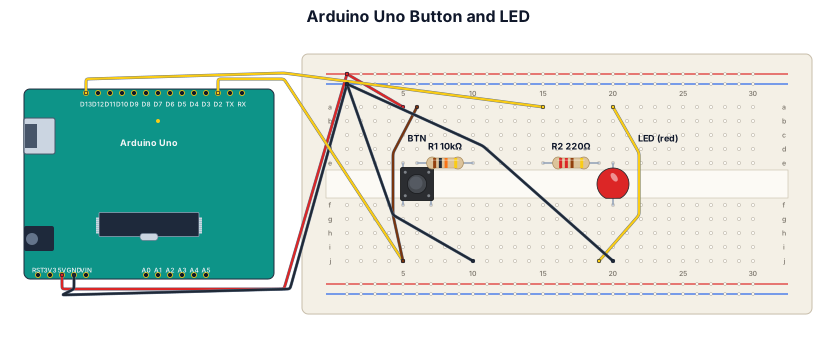
図を確認
最適なエンジンで描画します。
03
変更点を伝える
編集のたびにバージョンを保存します。
LEDの信号線をD13からD9に移動してください。
V2 · DRAWN FROM V1, NOTHING RETYPEDよくある質問
よくある質問
Arduino配線図とは何ですか?
Arduino、ブレッドボード上の部品、それらのピンや電源レール間の配線を実際の配置で示したものです。
配線図と回路図はどう違いますか?
配線図は実際の配置と配線経路を示します。回路図は抽象的な記号を使って電気的な接続を表します。
LEDに抵抗が必要なのはなぜですか?
抵抗はLEDに流れる電流を制限します。
共通GNDが重要なのはなぜですか?
接続されたモジュールが信号レベルを正しく解釈できるように、共通の電圧基準が必要です。
関連ツール