작동 방식 살펴보기
아두이노 배선도 예시
하나의 도구로 네 가지 요청을 처리했습니다. 아래 다이어그램은 모두 실제 생성 결과입니다.
입력할 내용
브레드보드에 Arduino Uno를 그리고, 푸시 버튼은 10k 풀다운 저항을 사용해 D2에 연결해 주세요. 빨간 LED는 220 ohm 저항을 거쳐 D13에 연결해 주세요.
다음으로 시도해 보세요LED 신호선을 D13에서 D9로 옮겨 주세요.D3에 버튼을 하나 더 추가해 주세요.
브레드보드 / 실제 배선 · Fritzing visual conventions · schematex-breadboard
완성된 다이어그램
아두이노 배선도란?
아두이노 배선도는 보드, 브레드보드 부품, 전선의 실제 배치를 보여 줍니다. 부품을 어디에 놓고 어떤 핀이나 전원 레일에 연결할지 나타낸다는 점에서 회로도와 다릅니다.
시제품을 조립할 때 이 화면을 참고한 다음, 스케치에서 사용하는 핀이 그림에 표시된 핀과 같은지 확인하세요.
- Standard
- Fritzing visual conventions
- Also follows
- Wokwi DSL precedent · No ISO standard exists for this view
- Engine
- schematex-breadboard
- Editable
- Double-click text, drag nodes
- Export
- SVG · PNG · PDF
누가 사용하나요
아두이노 배선도는 누가 사용할까요?
저항, LED, GND, D13 연결을 따라 첫 LED 회로를 만듭니다.
교실 전자 회로 실습을 위해 버튼 입력과 LED 출력을 구성합니다.
관련 스케치를 작성하기 전에 온습도 센서나 서보를 연결합니다.
작동 방식
3단계로 아두이노 배선도 만들기
01
설명하기
한 문단이면 시작할 수 있습니다.
“브레드보드에 Arduino Uno를 그리고, 푸시 버튼은 10k 풀다운 저항을 사용해 D2에 연결해 주세요. 빨간 LED는 220 ohm 저항을 거쳐 D13에 연결해 주세요.”
02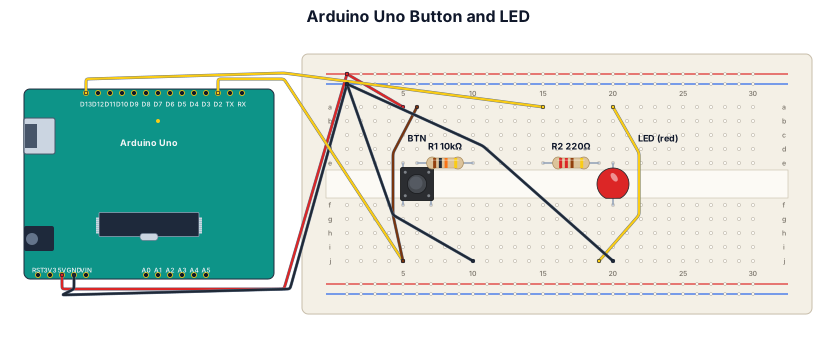
다이어그램 확인하기
알맞은 엔진으로 그립니다.
03
수정 요청하기
수정할 때마다 버전이 저장됩니다.
LED 신호선을 D13에서 D9로 옮겨 주세요.
V2 · DRAWN FROM V1, NOTHING RETYPED자주 묻는 질문
자주 묻는 질문
아두이노 배선도란 무엇인가요?
아두이노 보드와 브레드보드 부품, 핀과 전원 레일 사이의 전선을 실제 배치대로 보여 주는 그림입니다.
배선도와 회로도는 어떻게 다른가요?
배선도는 실제 부품 배치와 배선 경로를 보여 줍니다. 회로도는 전기 연결을 추상적인 기호로 나타냅니다.
LED에 저항이 필요한 이유는 무엇인가요?
저항은 LED에 흐르는 전류를 제한합니다.
공통 GND가 중요한 이유는 무엇인가요?
연결된 모듈의 신호 레벨을 올바르게 해석하려면 공통 전압 기준이 필요합니다.
관련 도구