実際の動作を見る
バブルチャートの例
同じツールに4つの依頼。以下の図はすべて実際に生成されたものです。
入力する内容
「Northstar Products: Growth, Margin and Revenue」というタイトルでバブルチャートを作成。x軸は売上成長率(%)、y軸は粗利益率(%)。Atlasは24, 62、Beaconは12, 48、Coveは7, 34、Driftは18, 29に配置してラベルを付ける。製品を比較できるよう、バブルの大きさはすべて同じにする。
次に試す成長率15、粗利益率55の製品Emberを追加。y軸の最大値を80に変更。
散布図 · echarts-scatter
生成された図
バブルチャートとは
バブルチャートは、円の大きさで3つ目の指標を表す散布図です。横軸で1つ目の変数、縦軸で2つ目の変数を比較し、バブルの面積で売上、数量、人口などの規模を示します。
項目数が多すぎず、それぞれにラベルを付けられる場合に適しています。意味のある軸を選び、バブルの大きさが何を表すか明記しましょう。表のほうが分かりやすい場合は、大きな円を正確な測定値として扱わないようにします。
- Engine
- echarts-scatter
- Editable
- Describe the change
- Export
- SVG · PNG · PDF
利用者
バブルチャートを使う人
成長率、利益率、売上を比較し、注力する製品ラインを検討します。
費用対効果、コンバージョン、売上の大きさを組み合わせてキャンペーンを把握します。
仕入先のコスト、品質、購入量を1つのチャートで確認します。
使い方
バブルチャートの作り方:3ステップ
01
説明する
まずは1段落で十分です。
“「Northstar Products: Growth, Margin and Revenue」というタイトルでバブルチャートを作成。x軸は売上成長率(%)、y軸は粗利益率(%)。Atlasは24, 62、Beaconは12, 48、Coveは7, 34、Driftは18, 29に配置してラベルを付ける。製品を比較できるよう、バブルの大きさはすべて同じにする。”
02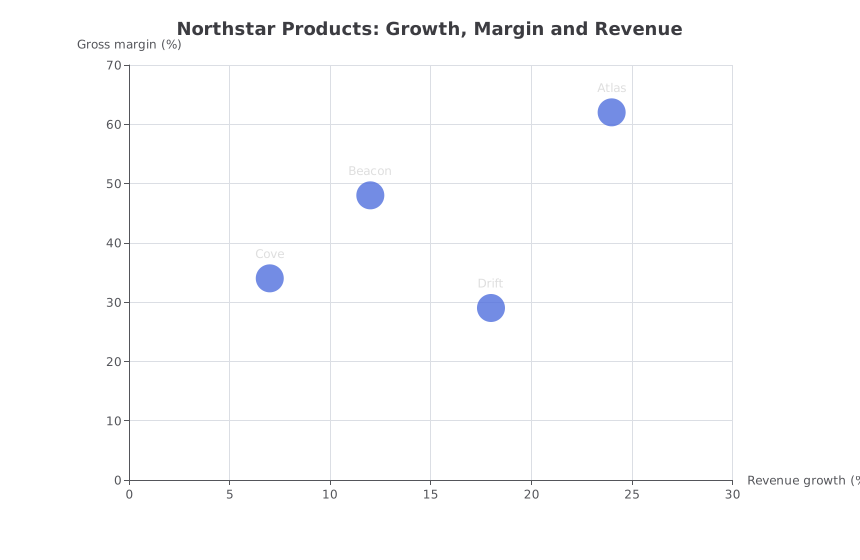
図を確認
最適なエンジンで描画します。
03
変更点を伝える
編集のたびにバージョンを保存します。
成長率15、粗利益率55の製品Emberを追加。
V2 · DRAWN FROM V1, NOTHING RETYPEDよくある質問
よくある質問
バブルチャートは何に使いますか?
バブルチャートは、軸上の2つの数値とバブルの大きさで表す3つ目の指標を使い、データを3つの観点から比較します。
バブルチャートと散布図の違いは何ですか?
どちらも2つの変数を使って項目の位置を示します。バブルチャートではさらに、3つ目の指標を表すためにマーカーの大きさを変えます。
バブルの大きさには何を使うべきですか?
売上、数量、人口、予算など、合計できる量を使います。大きなバブルが何を意味するか分かるよう、タイトルや凡例に指標を記載しましょう。
バブルチャートを避けたほうがよいのはどんな場合ですか?
項目が多く重なり合う場合、正確な値が最も重要な場合、または項目間で3つ目の指標を比較できない場合は、別の種類のチャートを使いましょう。
関連ツール