看看實際效果
泡泡圖範例
同一款工具,四種需求。下方每張圖都是實際產生的成果。
輸入內容
建立一張泡泡圖,標題為 Northstar Products:成長率、利潤率與營收。X 軸使用營收成長率百分比,Y 軸使用毛利率百分比。標示 Atlas 為 24, 62;Beacon 為 12, 48;Cove 為 7, 34;Drift 為 18, 29。使用大小相同的泡泡比較產品。
接著試試新增產品 Ember,成長率為 15,利潤率為 55。將 Y 軸最大值改為 80。
散佈圖 · echarts-scatter
產生的圖表
什麼是泡泡圖?
泡泡圖是一種散佈圖,以圓圈大小呈現第三項數據。水平位置用來比較一個變數,垂直位置用來比較另一個變數,而泡泡面積則表示營收、數量或人口等規模。
泡泡圖最適合用來呈現數量適中且有標籤的項目。請選擇有意義的座標軸,說明泡泡大小代表什麼;若需要清楚呈現精確數值,表格可能更合適,不要將較大的圓圈視為精確測量值。
- Engine
- echarts-scatter
- Editable
- Describe the change
- Export
- SVG · PNG · PDF
適用對象
泡泡圖適用對象
比較成長率、利潤率與營收,判斷哪些產品線值得關注。
找出支出有效、轉換成效良好且營收具一定規模的行銷活動。
在同一張圖表中檢視供應商成本、品質與採購量。
運作方式
三步驟製作泡泡圖
01
描述需求
寫一段話就能開始。
“建立一張泡泡圖,標題為 Northstar Products:成長率、利潤率與營收。X 軸使用營收成長率百分比,Y 軸使用毛利率百分比。標示 Atlas 為 24, 62;Beacon 為 12, 48;Cove 為 7, 34;Drift 為 18, 29。使用大小相同的泡泡比較產品。”
02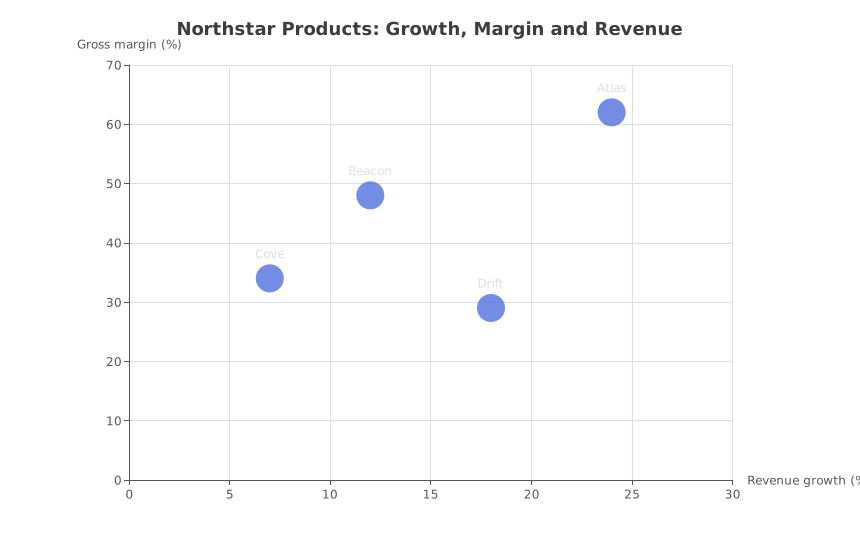
查看圖表
由合適的繪圖引擎產生。
03
提出修改
每次修改都會保留版本。
新增產品 Ember,成長率為 15,利潤率為 55。
V2 · DRAWN FROM V1, NOTHING RETYPED常見問題
常見問題
泡泡圖可以用來做什麼?
泡泡圖用來比較三個資料維度:兩個數值變數分別呈現在座標軸上,第三個變數則以泡泡大小表示。
泡泡圖和散佈圖有什麼不同?
兩者都會以位置呈現兩個變數。泡泡圖還會改變各標記的大小,表示第三項數據。
泡泡大小適合表示什麼?
適合使用銷售額、數量、人口或預算等可累加的數值。請在標題或圖例中說明此數值,讓讀者知道較大的泡泡代表什麼。
什麼情況下不適合使用泡泡圖?
如果項目過多而互相重疊、最重視精確數值,或第三項數據無法在各項目間比較,請改用其他圖表。
相關工具