実際の動作を見る
ドットプロットの例
同じツールに4つの依頼。以下の図はすべて実際に生成されたものです。
入力する内容
Oakline 顧客の待ち時間というタイトルで、待ち時間(分)4、5、5、6、7、7、7、8、8、9、10、10、12、14、16のドットプロットを作成し、同じ値の点を積み重ねてください。
次に試す8分の目標線を追加してください。16分の外れ値を削除してください。
散布図 · echarts-scatter
生成された図
ドットプロットとは
ドットプロットは、数直線上に観測値1つにつき点を1つ配置するグラフです。同じ値の点を積み重ねるため、元のデータをそのまま保ちながら、値ごとの頻度を確認できます。
少数のデータを扱う場合に特に便利です。ヒストグラムとは異なり、観測値を階級に分けないので、分布全体の形だけでなく個々の値も確認できます。
- Engine
- echarts-scatter
- Editable
- Describe the change
- Export
- SVG · PNG · PDF
利用者
ドットプロットを使う人
小テストの得点をすべて示してから、中心、ばらつき、特異な値について話し合えます。
平均値で外れ値を見えにくくすることなく、少数の待ち時間サンプルを確認できます。
重量や配達時間など、繰り返し測定した値をひと目で比較できます。
使い方
ドットプロットを3ステップで作成する方法
01
説明する
まずは1段落で十分です。
“Oakline 顧客の待ち時間というタイトルで、待ち時間(分)4、5、5、6、7、7、7、8、8、9、10、10、12、14、16のドットプロットを作成し、同じ値の点を積み重ねてください。”
02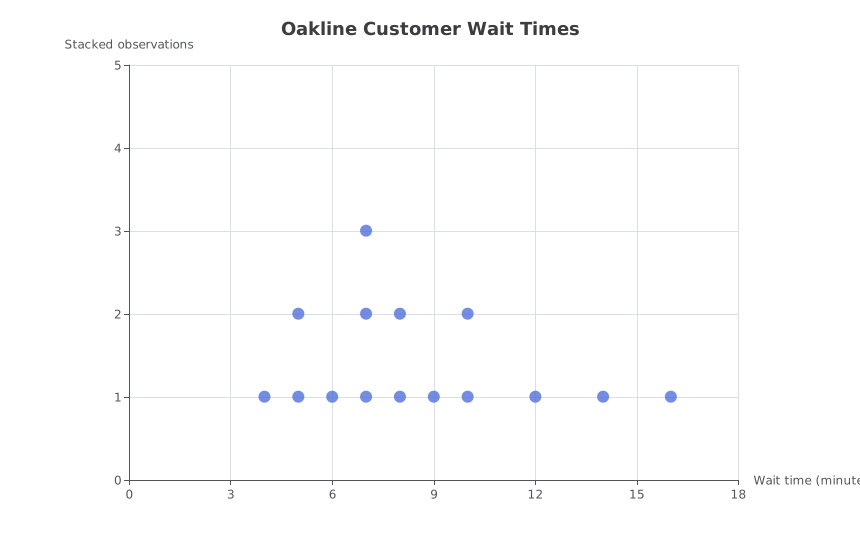
図を確認
最適なエンジンで描画します。
03
変更点を伝える
編集のたびにバージョンを保存します。
8分の目標線を追加してください。
V2 · DRAWN FROM V1, NOTHING RETYPEDよくある質問
よくある質問
ドットプロットとは何ですか?
ドットプロットは、数直線上に観測値1つにつき点を1つ配置する統計グラフです。同じ値の点を積み重ねることで、分布を保ちながら値の出現頻度を示します。
ドットプロットはどんなときに使いますか?
個々の観測値を確認したいときに、少数から中程度の数値データに使います。非常に大きなデータセットでは、ヒストグラムや箱ひげ図のほうが読み取りやすいことが一般的です。
ドットプロットの読み方を教えてください。
点が最も多く積み重なった値、最初の点から最後の点までの範囲、空白、孤立した点に注目します。最頻値、ばらつき、集まり、外れ値の可能性がわかります。
ドットプロットと散布図の違いは何ですか?
ドットプロットは1つの数値変数の分布を示し、同じ値の点を積み重ねることがよくあります。散布図は2つの数値変数を比較し、各観測値をx座標とy座標で示します。
関連ツール