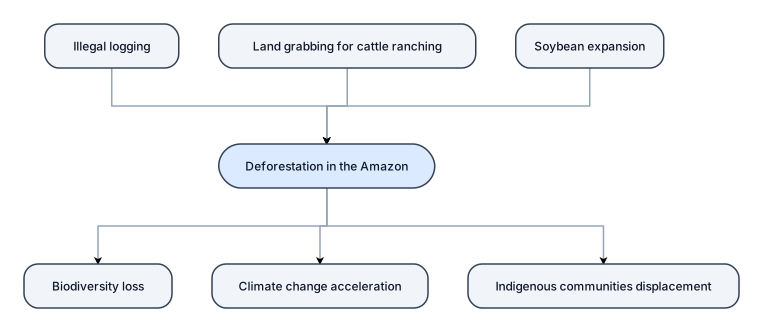
 Analyse par arbre des problèmes de la déforestationOrganigrammeUtiliser le modèle →
Nothing close enough? Start from a blank flowchart → Describe it in one paragraph.
How to use a flowchart template.
- 01Définissez le problème central
Commencez par placer le problème principal au centre de votre espace de travail : il constitue le tronc de votre arbre à problèmes.
- 02Identifiez les causes profondes
Ajoutez les causes principales et secondaires sous forme de branches, en utilisant des nœuds d’organigramme pour montrer la contribution de chacune.
- 03Cartographiez les effets et les conséquences
Ajoutez des branches en aval pour illustrer les répercussions et créer une structure claire de cause à effet.
- 04Personnalisez avec des éléments visuels
Utilisez des couleurs, des icônes et des notes pour rendre votre arbre à problèmes immédiatement compréhensible.
- 05Partagez et recueillez des retours
Exportez votre diagramme ou partagez un lien en direct pour permettre une révision et une amélioration collaboratives.
Questions about flowchart templates
Qu’est-ce qu’un arbre à problèmes ?
Un arbre à problèmes est un outil visuel qui représente les causes profondes et les conséquences d’un problème central. Il est souvent utilisé pour la planification de projets et l’analyse des politiques publiques.
Comment créer un arbre à problèmes ?
Vous pouvez en créer un manuellement ou utiliser un outil comme ChatDiagram. Commencez par formuler le problème, puis recensez les causes et les conséquences avant de les organiser dans un organigramme en forme d’arbre.
Quand utiliser un arbre à problèmes ?
Utilisez-le lors de la conception d’un projet, de la planification stratégique ou chaque fois que vous devez comprendre les facteurs à l’origine d’un problème complexe et prioriser les solutions.
Puis-je collaborer avec mon équipe sur un arbre à problèmes ?
Oui, ChatDiagram prend en charge la collaboration en temps réel. Vous pouvez partager un lien et travailler ensemble sur le même arbre à problèmes, ce qui est idéal pour les ateliers d’équipe et l’analyse des parties prenantes.